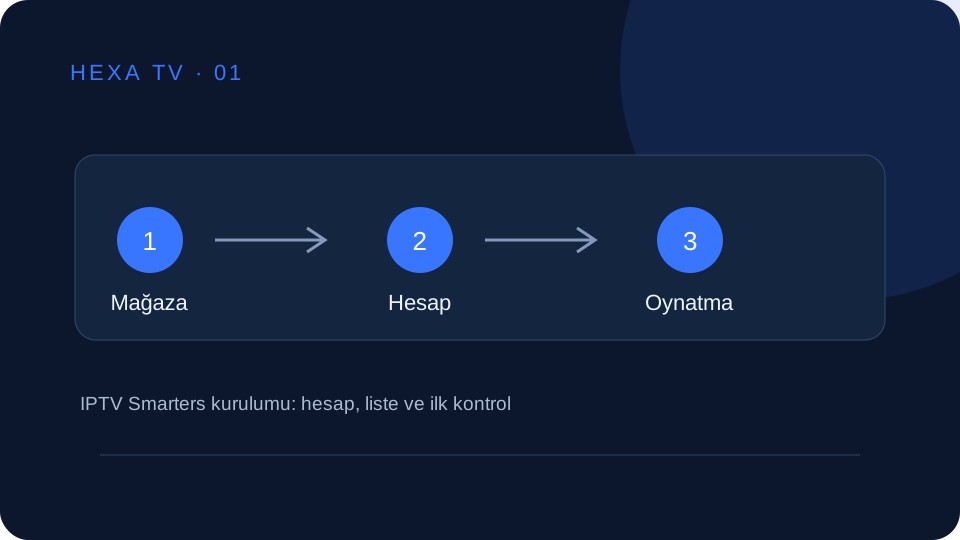
IPTV Smarters kurulumu sırasında en çok zaman kaybettiren durum, yanlış hesabı doğru görünen bir kutuya yazmaktır. Bu rehber, uygulamayı bulduktan sonra hangi bilgiyi nereye koyacağınızı ve ilk oynatmanın gerçekten çalıştığını nasıl kontrol edeceğinizi anlatır. Örnek olarak salonda televizyon, başka bir odada tablet kullanan bir ev düşünün. Önce televizyonu tek başına hazırlayın; ikinci ekranı ancak ilk kurulumun sonucu belli olduğunda ekleyin. Aşağıdaki senaryo bir cihaz testinin sonucu değildir. Kendi modelinizi, uygulama sürümünüzü ve size teslim edilen erişim biçimini esas alın.
Önce uygulamanın kimliğini kontrol edin
Mağazada benzer isimler ve simgeler görebilirsiniz. Yalnızca “Smarters” sözcüğüne bakarak seçim yapmayın; yayıncıyı, desteklenen sistemi ve uygulama içi satın alma açıklamasını okuyun. İncelediğimiz Apple mağaza kaydı Smarters Player Lite için WHMCS SMARTERS yayıncısını gösteriyor. Aynı kayıt, oynatıcının içerik sağlamadığını belirtiyor. Bu bilgi bütün benzer adlı uygulamaların aynı ürün olduğu anlamına gelmez.
Ücretsiz indirme, bütün özelliklerin ücretsiz olması veya bir kanal aboneliğinin dahil olması demek değildir. Oynatıcıya yapılan bir uygulama içi ödeme ile HexaTV paket siparişi ayrı işlemlerdir. Bir uygulama sizden lisans ücreti istiyorsa hangi ürünün ücretini ödediğinizi anlayın. Yanlış oynatıcıya ödeme yapmak, içerik hesabındaki eksikliği çözmez. Televizyonunuza uygun uygulamayı henüz bulamadıysanız Smart TV IPTV kurulumu sayfasından model kontrolüyle başlayın.
Mağazada uygulama görünmüyorsa kurulumu zorlamayın
Samsung televizyonlarda izlenecek yol modele göre değişebilir. Samsung’un Türkiye destek açıklaması, uygulama mağazasını, hesap gereksinimini ve yazılım kontrolünü anlatır. Mağazada bulunmayan bir uygulama için rastgele dosya indirmeden önce televizyonun tam modelini not edin. Telefonunuzdaki uygulamanın televizyonda da bulunacağını varsaymayın. Başka bir oynatıcı gerekirse, mevcut erişim biçiminizle uyumlu olup olmadığını doğrulayın; yalnızca isim benzerliği yeterli değildir.
Başlamadan önce küçük bir kurulum kaydı hazırlayın
Bir kağıda veya özel notunuza cihaz modeli, işletim sistemi, uygulama adı ve sürümünü yazın. Notta parolaya ihtiyaç yoktur. Erişim bilgilerini herkese açık bir mesajdan değil, size ayrılmış teslimat kaynağından alın. Televizyon kumandasıyla yazacaksanız büyük harf, sıfır ve O harfi gibi karakterlere dikkat edin. Telefonda kopyalama kullanıyorsanız başta veya sonda boşluk kalmadığını kontrol edin. Şifreyi mesajlaşma grubuna göndermek, kurulumu kolaylaştırmak için uygun bir yöntem değildir.
HexaTV’nin mevcut sipariş akışında satın alınan her ekran için seçilen süreye ait ayrı erişim kodu verilir. Kodları “Salon” ve “Tablet” gibi kendi etiketlerinizle eşleştirin. İki ekran satın aldıysanız tek kodu çoğaltmak yerine teslim edilen iki ayrı erişimi ayırın. Cihaz sayısı, eşzamanlı kullanım ve farklı adreslerde kullanımın aynı konu olmadığını çoklu ekran IPTV rehberinde ayrıca inceleyebilirsiniz.
| Cihaz | Özel etiket | Kullanılacak erişim |
|---|---|---|
| Salon televizyonu | Salon | Birinci ekran için teslim edilen kod |
| Evdeki tablet | Tablet | İkinci ekran için teslim edilen kod |
Yol A: Sunucu, kullanıcı adı ve parola ayrıysa
Bu yolu yalnızca kurulu sürümünüz ayrı sunucu, kullanıcı adı ve parola alanları sunuyorsa kullanın. Ekran adı Xtream veya benzer bir giriş biçimi olabilir; düğme adlarının bütün cihazlarda aynı olduğunu varsaymayın. Yeni profil açtıktan sonra aşağıdaki alanları birbirinden bağımsız doldurun.
- Profil adına kendi tanıyacağınız kısa etiketi yazın. Bu etiket hesabın kullanıcı adı değildir.
- Sunucu alanına teslim edilen sunucu adresini aynen girin. Başına veya sonuna tahminle bölüm eklemeyin.
- Kullanıcı adı alanına ilgili ekranın kullanıcı adını yazın. Siparişteki e-posta adresi otomatik olarak bu kullanıcı adı sayılmaz.
- Parolayı ilgili alana girin. Büyük ve küçük harfleri değiştirmeyin; görünür kılma seçeneğini ortak bir ekranda açık bırakmayın.
- Alanları kontrol ederek profili kaydedin. Bir sonuç almadan aynı profili tekrar tekrar oluşturmayın.
Sunucu alanı için yalnızca alan adı mı yoksa ek bir yol içeren adres mi gerektiğini bilmiyorsanız, teslimat bilgisini veren desteğe sorun. Tam bir M3U bağlantısını sunucu kutusuna yapıştırıp denemek, iki giriş biçimini karıştırır. Uygulama bu yöntemi hiç sunmuyorsa ekran görüntüsünü kişisel verileri kapatarak kaydedin; farklı bir menünün aynı işlevi gördüğünü varsaymayın.
Yol B: Elinizde tam bir M3U bağlantısı varsa
Liste veya URL ekleme bölümünü kullanın; bu yol Xtream alanlarından ayrı ilerler. Profil etiketi ile bağlantıyı farklı kutulara yazın. Bağlantının tamamını tek parça halinde kopyalayın ve e-posta uygulamasının satır sonlarını veya noktalama işaretlerini adrese katmadığını kontrol edin. Gerekli erişim verileri URL’nin içinde bulunabilir; bağlantıyı bir parola gibi koruyun.
Uygulama dosya ve URL arasında seçim sunuyorsa, web adresi için URL seçeneğini kullanın. Dosya yüklemek farklı bir işlemdir. Adresi internetteki bir “dönüştürücüye” vererek üç alana ayırmaya çalışmayın. Size yalnızca dosya verilmişse onun nasıl güncelleneceğini ayrıca öğrenin. Ayrıntılar için M3U listesi ekleme ve güvenli kullanım rehberine geçebilirsiniz. Bu iki yoldan birinin çalışması, diğerini de kurmanız gerektiği anlamına gelmez.
İlk oynatmayı beş ayrı sonuçla değerlendirin
Liste açıldıktan sonra izinli olarak erişebildiğiniz tek bir içerikle başlayın. Önce görüntü ve sesi kontrol edin. Ardından varsa ses dili ve altyazı seçeneklerini inceleyin; menünün Türkçe olması her programın Türkçe seslendirmesi olduğu anlamına gelmez. Program rehberini ayrı değerlendirin. Video açıldığı halde rehber boş olabilir; bu sonuç bütün hesabın çalışmadığını göstermez.
Sonra oynatmayı durdurup uygulamayı kapatın ve yeniden açın. Profilin korunup korunmadığını kontrol edin. Tek cihazdaki sonuç tutarlı olduğunda ikinci cihazı kendi ekran koduyla hazırlayın. İki cihazın bağımsız program açabilmesini ayrı bir test olarak kaydedin. Bu örnek hiçbir kanalın pakete dahil olduğunu veya belirli bir yayın kalitesini garanti etmez; yalnızca kurulumun hangi aşamasına ulaştığınızı görünür kılar.
Hata varsa önce hangi aşamada olduğunu bulun
| Belirti | İlk kontrol | Henüz çıkarmayacağınız sonuç |
|---|---|---|
| Uygulama indirilemiyor | Model, mağaza hesabı ve uyumlu sistem | İçerik hesabının bozuk olduğu |
| Giriş reddediliyor | Giriş yöntemi, alanlar ve erişimin geçerliliği | İnternet hızının yetersiz olduğu |
| Liste boş görünüyor | İçe aktarmanın tamamlanması ve doğru profil | Bütün cihazlarda aynı hata bulunduğu |
| Liste var, video açılmıyor | Tek içerik mi, birden fazla içerik mi etkileniyor? | Her durumda oynatıcıyı silmek gerektiği |
| Yalnızca rehber yanlış | Cihaz saati ve rehberin hangi programlarda etkilendiği | Hesabın tamamen çalışmadığı |
Her denemede yalnızca bir değişiklik yapın. Ağ, profil, oynatıcı ve görüntü ayarlarını aynı anda değiştirmek hangi adımın işe yaradığını gizler. Donanımsal çözücü seçeneği varsa bile otomatik olarak açılması gereken bir çözüm değildir. Önce mevcut ayarı kaydedin; seçeneğin açıklamasını okuyun ve değişiklik işe yaramazsa önceki duruma dönün. Profil silme veya uygulama verilerini temizleme işlemini, erişim bilgilerinizi geri alabileceğinizden emin olmadan yapmayın.
Desteğe kısa ama işe yarayan bir kayıt iletin
Cihaz modeli, uygulama sürümü, hata saati, kullanılan giriş biçimi ve ekrandaki hata metni yeterli bir başlangıç oluşturur. “Liste açılıyor, yalnızca bir içerik oynatılmıyor” ifadesi “çalışmıyor” demekten daha yararlıdır. Parolayı, tam M3U adresini veya özel sipariş bağlantısını açık bir ekran görüntüsünde paylaşmayın. Ödeme yaptıysanız kurulum hatasını çözmek için ikinci kez ödeme yapmayın; sipariş referansıyla destek isteyin. Ayrıntılı alan kontrolü için IPTV giriş hatası rehberini kullanın.
Kaynaklar 5 Ekim 2026 tarihinde incelendi. Mağaza bilgileri ve menüler değişebilir. Adımlar, belirli bir cihazda yapılmış laboratuvar testi veya katalog doğrulaması olarak sunulmamaktadır.
Süre ve eşzamanlı ekran sayısına göre toplam fiyatı karşılaştırın.